Information
Möglicherweise funktionieren einige Funktionen nicht einwandfrei, wenn Sie nicht einen der neuesten Browsers verwenden.
Empfohlene Browsers:
- Die jeweils neueste Version von Google Chrome. Kostenloses Download: Chrome herunterladen
- Die jeweils neueste Version von Mozilla Firefox. Kostenloses Download: Firefox herunterladen
- Die jeweils neueste Version von Microsoft Edge. Kostenloses Download: Microsoft Edge herunterladen
Registrieren - Einloggen
Jeder Lieferant muss sich im Timegate System registrieren, um einen Termin buchen zu können. Auf dem nächsten Bildschirmfoto sind das Button zum Einloggen sowie darunter rechts das Button „Registrieren“ zu finden. Nach dem Anklicken des Buttons können Sie das Formblatt zum Registrieren ausfüllen.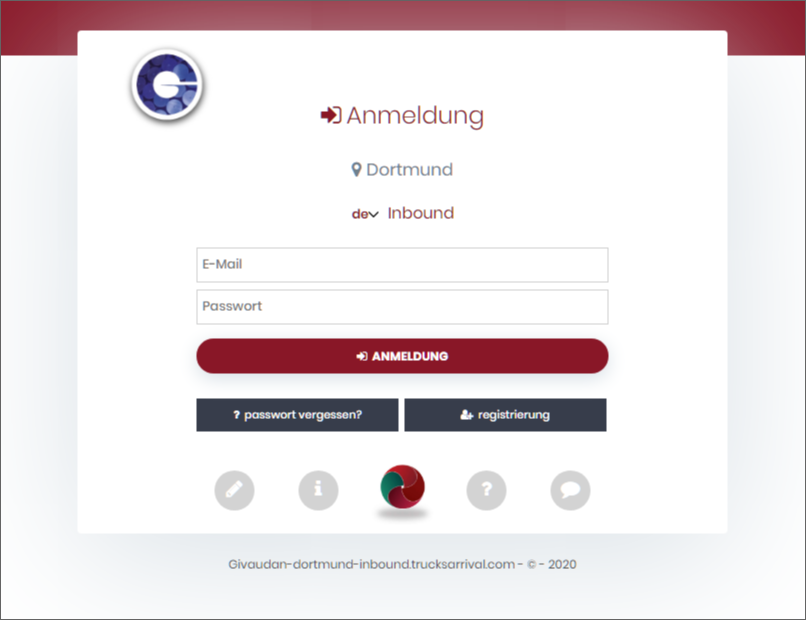
Alle Felder müssen ausgefüllt werden. Nach dem Registrieren können Sie einloggen und mit der Arbeit beginnen.
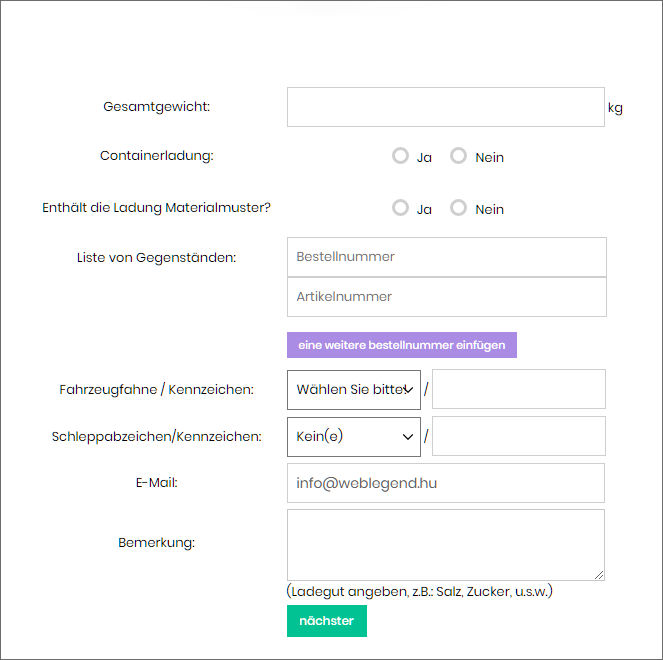
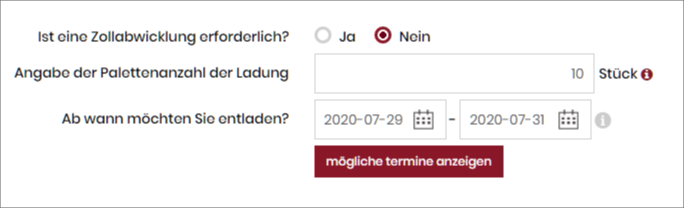
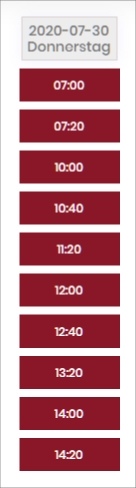
Termin buchen
Melden Sie sich mit der E-Mail-Adresse und dem Passwort an, die sie beim Registrieren angegeben haben.
Eigene Buchungen, Angaben ändern
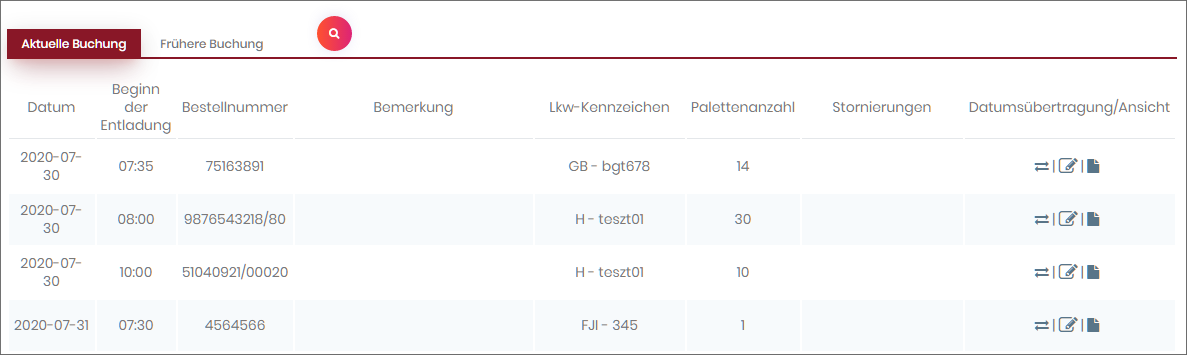
Im Menüpunkt Eigene Buchungen finden Sie alle Ihrer aktuellen und bisherigen Buchungen, die gewünschte Tabelle von den zwei Tabellen können Sie mit dem Anklicken des Blattregisters oben links auswählen. Neben den Blattregistern finden Sie das Vergrößerungssymbol für die Suche der Bestellnummer. Wenn Sie mit der Maus über das Symbol fahren, können Sie in das Eingabefeld klicken und die gesuchte Bestellnummer eingeben. Mit dem Betätigen der Enter-Taste können Sie die Suche starten.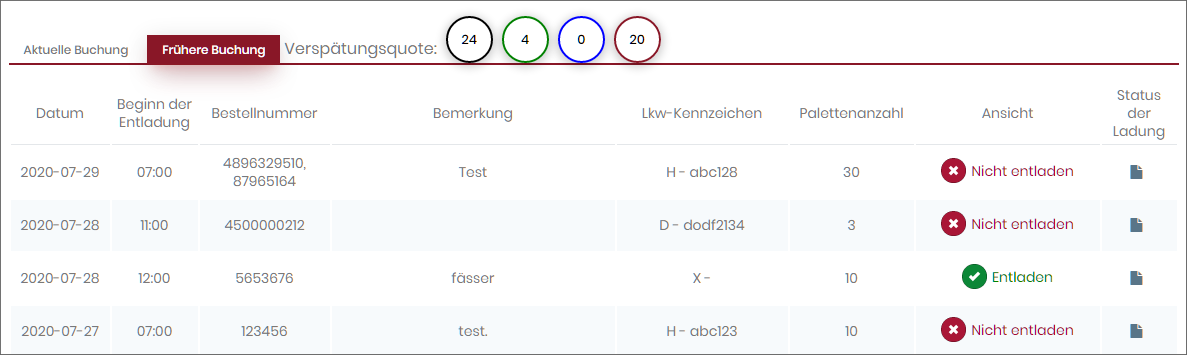
| Wenn Sie dieses Symbol anklicken, können Sie das ausführliche Datenblatt der Lieferung in einem Pop-up-Fenster ansehen. | |
| Wenn Sie dieses Symbol anklicken, können Sie die Angaben der gegebenen Buchung bearbeiten. | |
| Wenn Sie dieses Symbol anklicken, können Sie Ihre Lieferung auf einen anderen Termin verschieben. | |
| Der LKW ist am Ladeort pünktlich angekommen, die Beladung wurde beendet. | |
| Der LKW verpasste den gebuchten Termin, die Beladung wurde beendet. | |
| Der LKW ist am Ladeort nicht angekommen. |
Chat
Klicken Sie das Symbol mit der Textblase auf der rechten Seite des Bildschirms an, um den Chat-Panel zu öffnen oder zu schließen.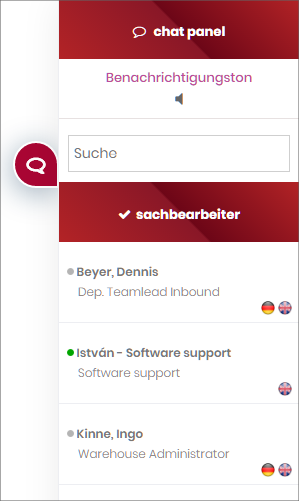
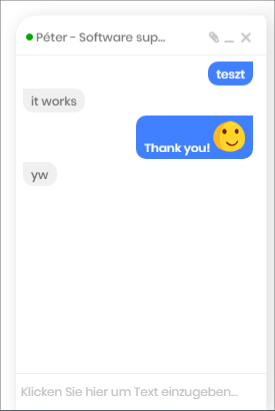
- Ein neues Chatfenster können Sie durch das Anklicken des Namens im Chat-Panel öffnen. Zum Versenden einer Nachricht brauchen Sie nur den Text der Nachricht einzugeben und die Enter-Taste zu drücken.
- Sie können auch einem Offline Benutzer eine Nachricht senden, diese Nachricht wird jedoch erst zugestellt, wenn der Empfänger dieser Nachricht sich wieder anmeldet.
- Über das Chat-Fenster können Sie Ihrem Chatpartner auch Dateien übermitteln. Die Übermittlung von Dateien erfolgt nach dem Anklicken des Büroklammer-Symbols in der Symbolleiste des Chat-Fensters. Über das Chat-Fenster können Dateien mit einer Dateiengröße von höchstens 2 MB übermittelt werden.
- Das Chat-Fenster öffnet sich automatisch, wenn Sie eine Nachricht erhalten. Die letzte Nachricht wird als neue Nachricht dargestellt, solange Sie das Eingabefeld des Chatfensters nicht anklicken. Nach dem Anklicken wird diese Nachricht als gelesen markiert.
Meine eigenen Angaben
Sie können Ihre bei dem Registrieren angegebenen Daten - mit Ausnahme der E-Mail-Adresse - unter dem Menüpunkt „Meine eigenen Angaben“ ändern. Dieser Menüpunkt ist auch aus dem Hauptmenü und mit dem Anklicken des eigenen Namens neben dem Button „Ausloggen“ erreichbar.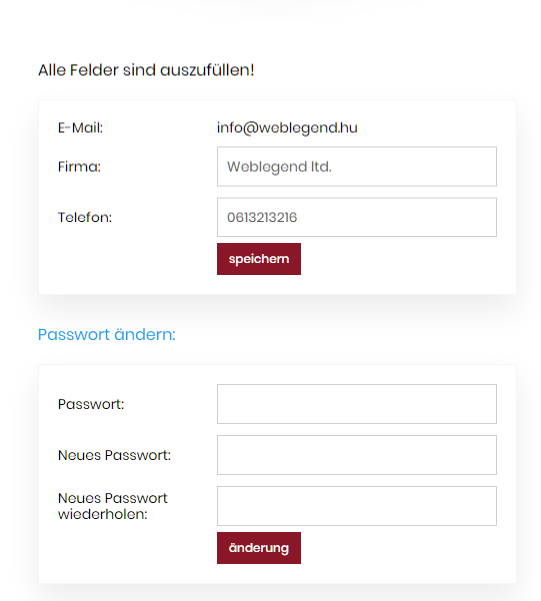
Kontakt
Mit Hilfe des Kontaktformulars können Sie eine E-Mail an die Lagermitarbeiter schreiben.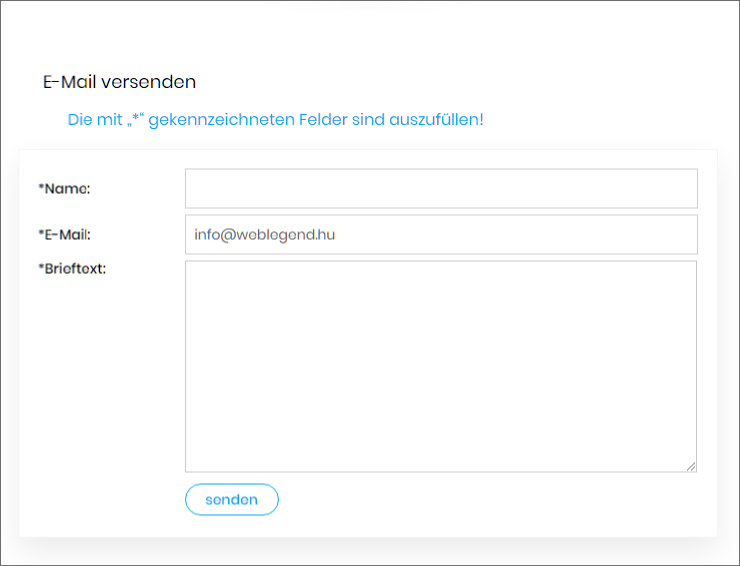
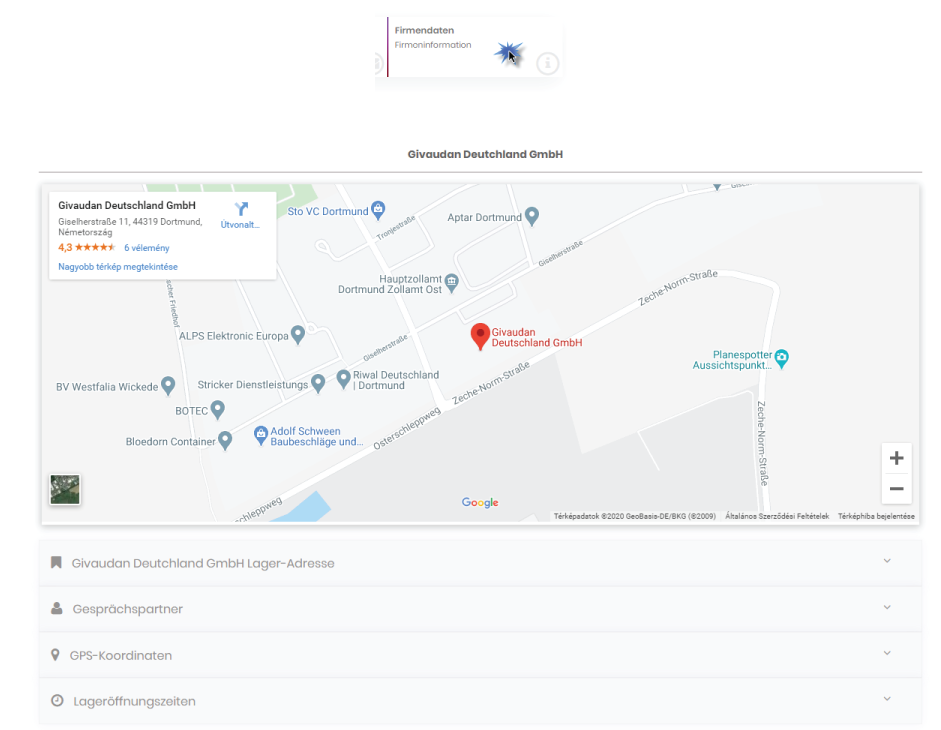
Firmendaten
Hier finden Sie die Öffnungszeiten des Standorts, seine Adresse mit GPS-Koordinaten und die Kontaktdaten der Kontaktpersonen. (Die Abbildung dient nur zur Veranschaulichung, ihr Informationsinhalt ist nicht richtig.)